01
Elige el mejor punto de partida
Usa Texto a música cuando sepas explicar el sonido con palabras. Elige Foto a música cuando una imagen diga más sobre la escena o el ánimo que quieres transmitir.
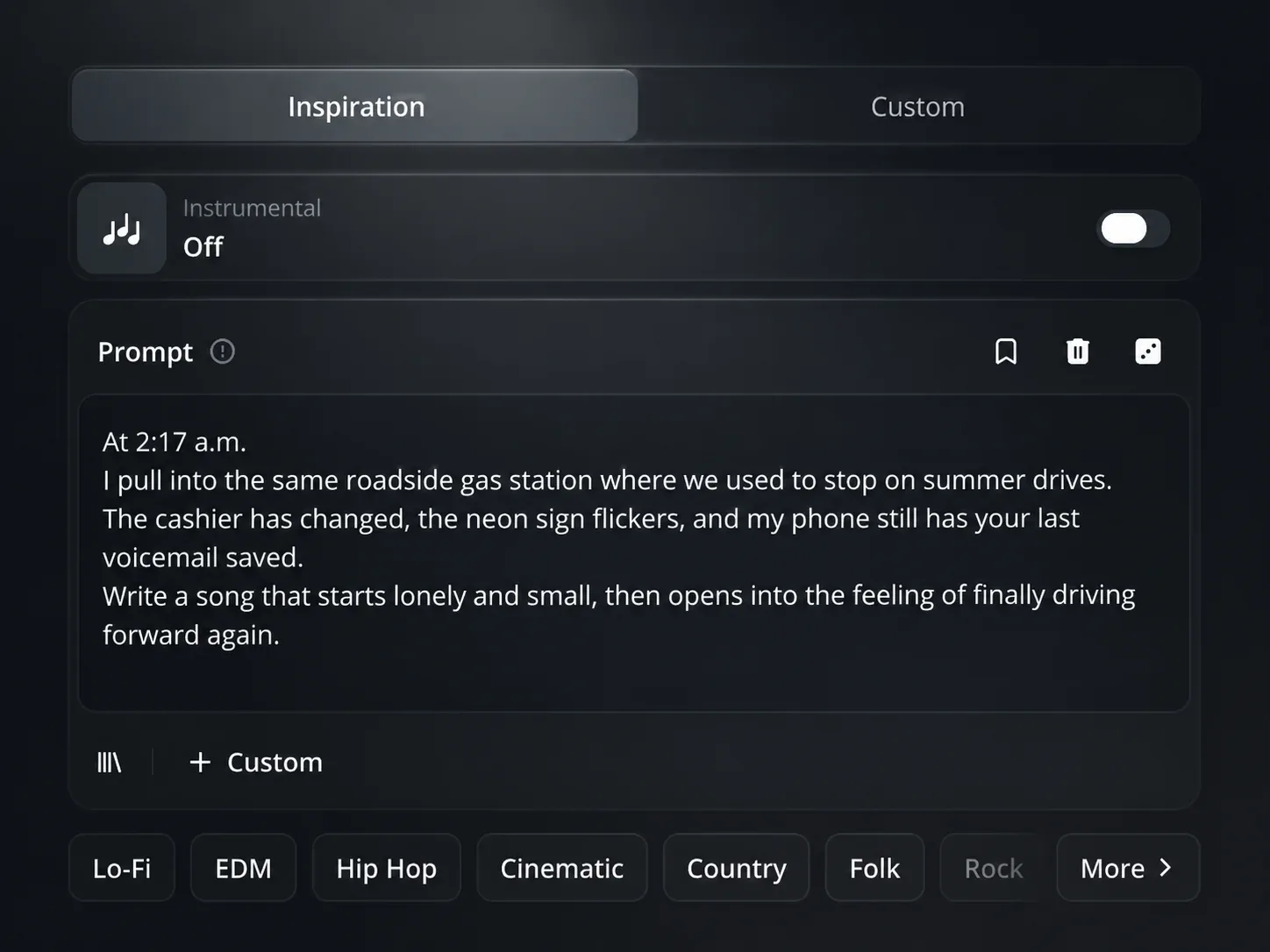
Texto a música
¿Necesitas una base suave para un video, un tema electrónico para un viaje nocturno o una primera versión de un estribillo? Describe lo que quieres oír. El texto puede marcar el estilo, el pulso, los instrumentos y el tipo de voz.
Texto a música
Escribe el estilo, el ritmo y los instrumentos que imaginas. Si ya tienes letras, combínalas con la dirección musical para escuchar cómo empieza a tomar forma tu canción.
Cómo crear música con IA
Empieza por el material que tengas más a mano. Añade los detalles que cambian el sonido y deja que tu idea encuentre una primera forma musical.
01
Usa Texto a música cuando sepas explicar el sonido con palabras. Elige Foto a música cuando una imagen diga más sobre la escena o el ánimo que quieres transmitir.
02
Cuenta qué estilo, ritmo, instrumentos o voz buscas. Si comienzas con una foto, añade una frase para aportar el sonido que no se ve en la imagen.
03
No dejes tus letras guardadas en una nota. Elige un estilo, incorpóralas y escucha cómo se sienten cuando se convierten en el punto de partida de una canción.
04
Cuando la entrada y los detalles se parezcan a lo que tienes en mente, crea música con IA. Una primera pista ayuda a avanzar un video, un demo o una propuesta visual.
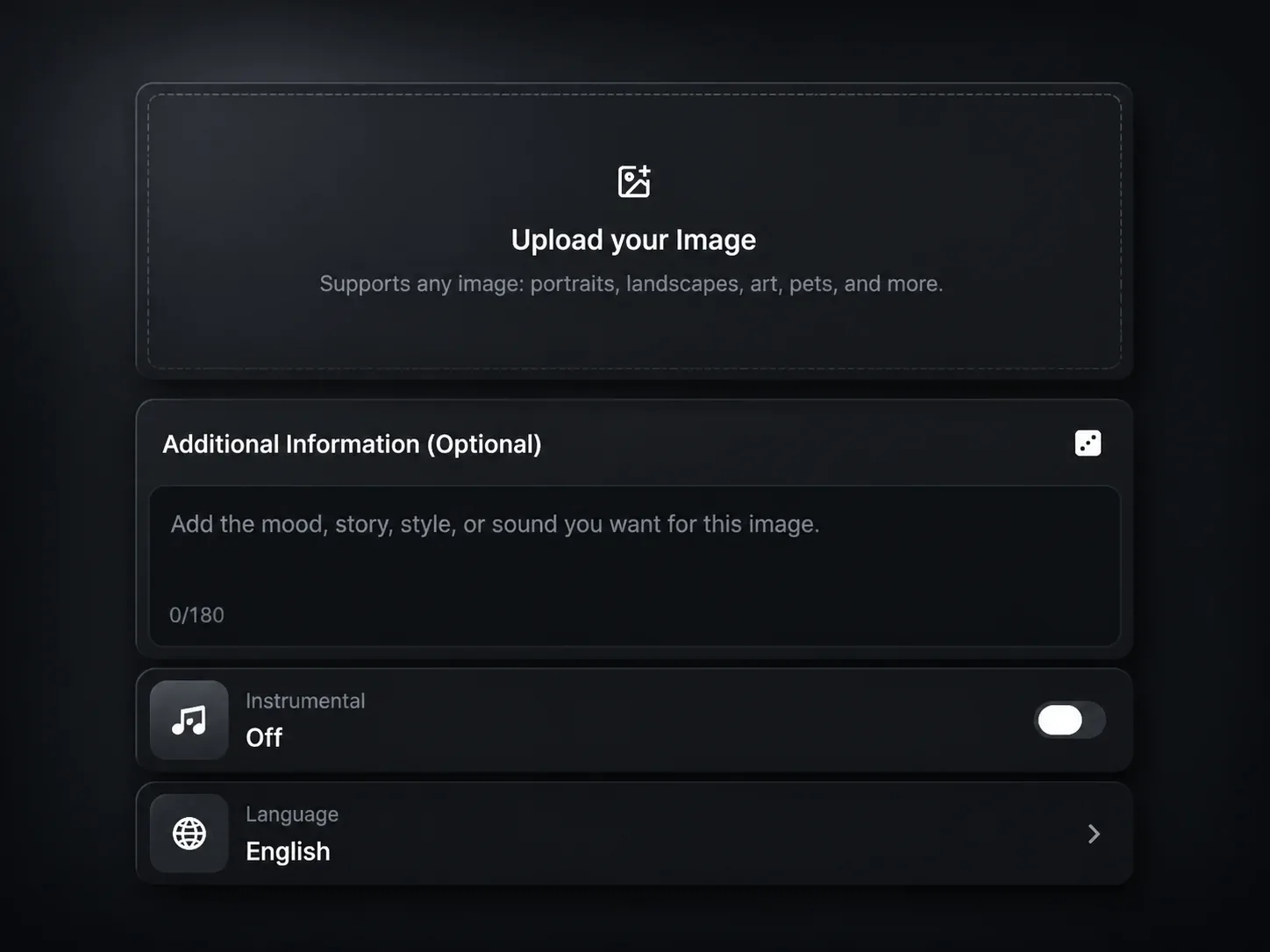
Foto a música
Una portada, una foto de viaje, una pieza gráfica o una escena pueden comunicar una emoción sin necesidad de explicarla demasiado. Sube la imagen y úsala como punto de partida; después añade las palabras que completen su sonido.
Foto a música
La imagen puede mostrar color, lugar y emoción; una breve indicación puede sumar el ritmo, los instrumentos o la voz que quieres escuchar junto a ella.
Empieza con lo que ya tienes
A veces tienes unas letras; otras, una imagen o apenas una sensación. Elige la forma más natural de comunicar la idea y deja que sea el inicio de tu música.
Punto de partida 1
¿La edición ya está lista pero la música no encaja? Describe el ritmo de las tomas, la emoción y el tema para empezar con una pista que acompañe las imágenes.
Punto de partida 2
Si ya escribiste versos y un estribillo, elige una dirección musical y crea un demo. Así tus palabras dejan de ser solo texto y pasan a tener una presencia sonora.
Punto de partida 3
Parte de una portada, una campaña o una imagen de producto para crear música con IA. Une la atmósfera visual y el sonido en una propuesta más completa.
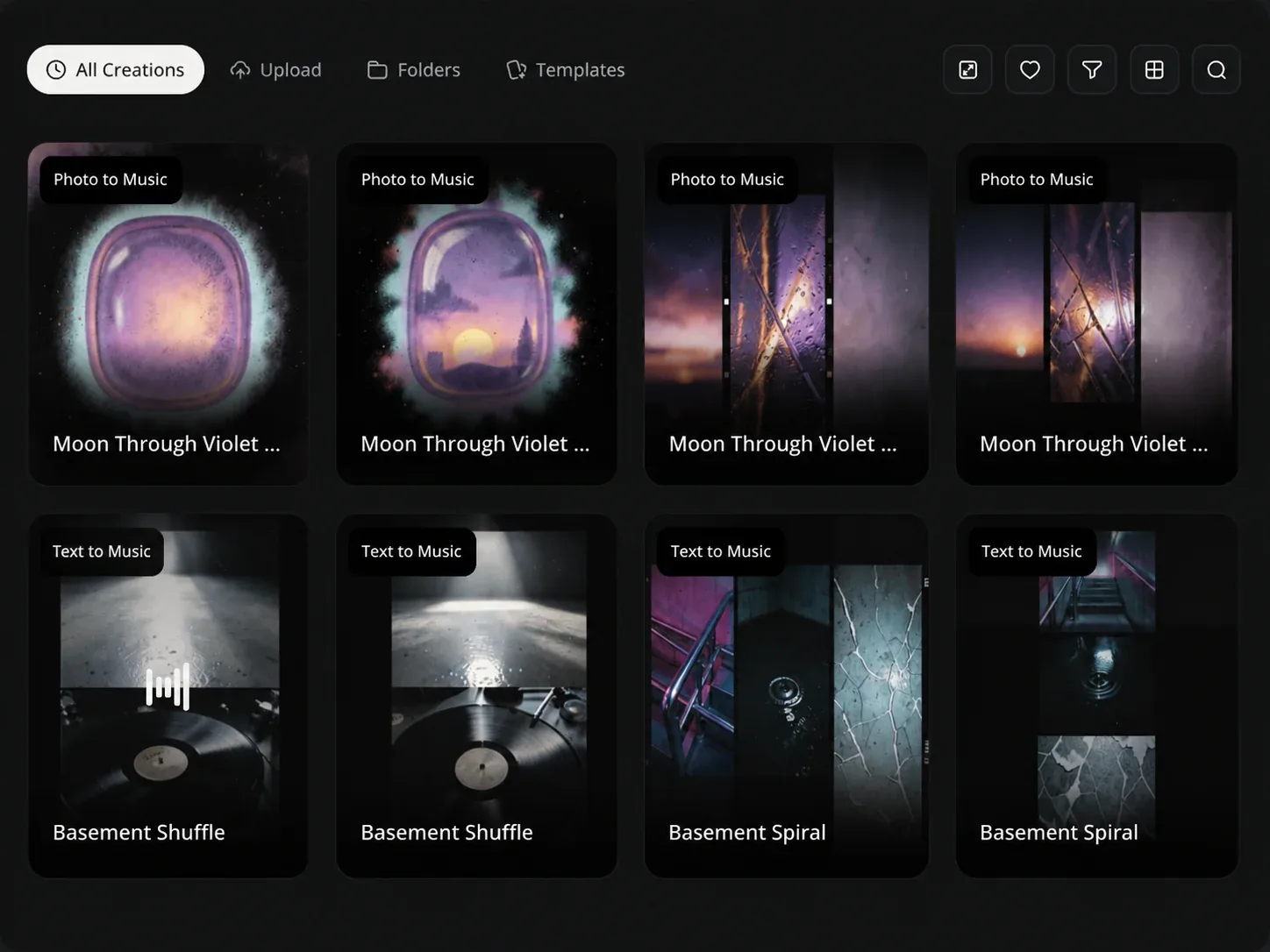
Un mismo espacio de trabajo
Texto y foto son dos puertas de entrada, pero ambas te llevan al mismo espacio de trabajo. Reúne estilo, letras, voz y otros detalles antes de crear música con IA.
Espacio de creación
Según la vía elegida, puedes revisar los controles disponibles de estilo, letras, voz, modo instrumental y opciones avanzadas antes de lanzar tu creación.
Preguntas sobre el creador de música con IA
Respuestas claras sobre cómo empezar con texto, letras o una foto en el espacio de trabajo de Wav.
Escribe una idea, trae tus letras o sube una foto. Crea música con IA y conviértela en una primera pista que puedas escuchar y desarrollar.