01
Escolha uma música ou trilha
Selecione uma música concluída na Biblioteca de músicas ou envie o áudio que precisa de mais um trecho.
Edição de música com IA
Continue uma música ou trilha a partir do ponto escolhido e crie o próximo trecho com voz ou instrumental.
Estender faixa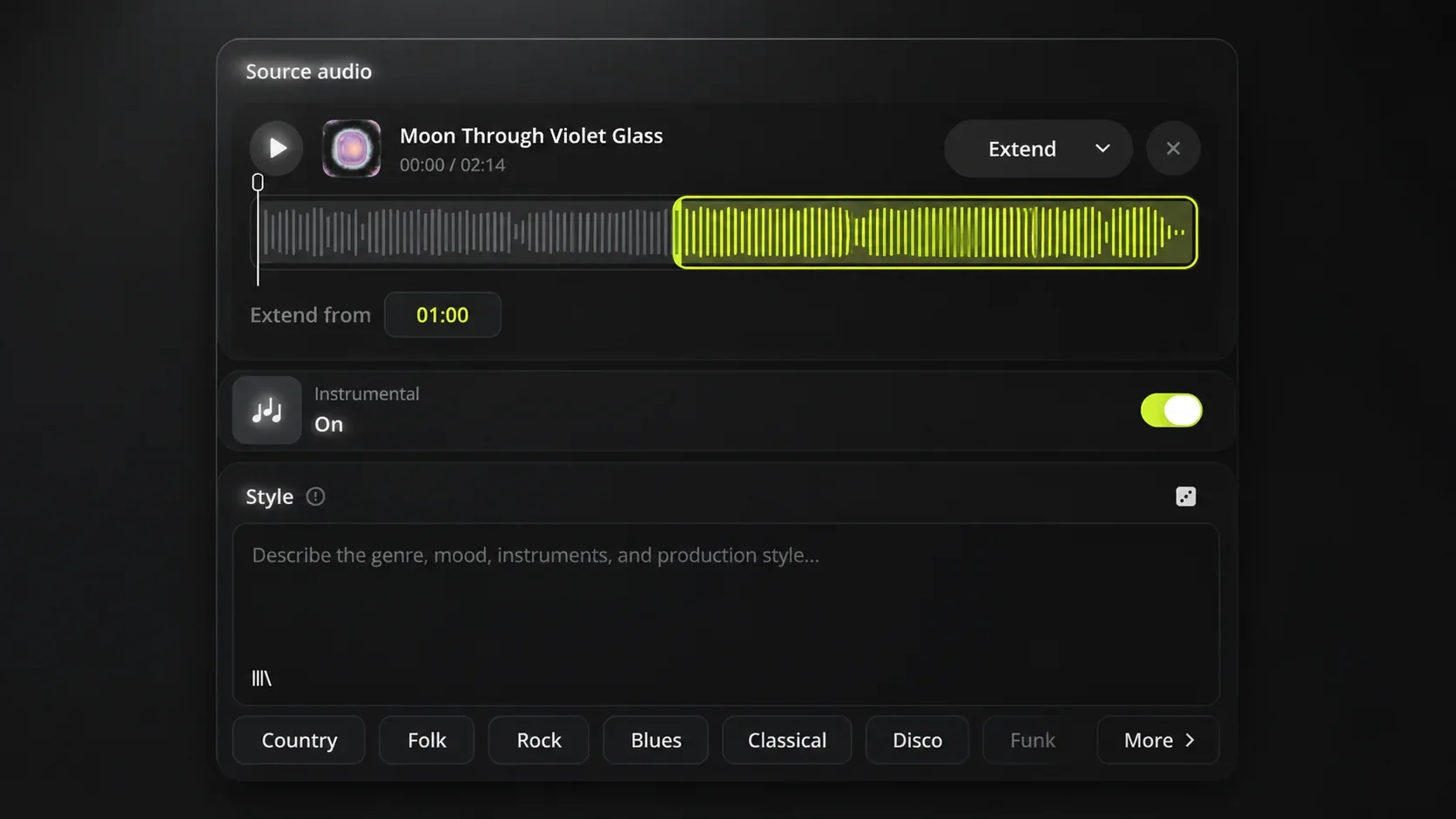
Como estender música
Estender música cria novos trechos depois de um ponto da canção ou trilha. Use quando o áudio atual termina antes do fim do vídeo ou da música.
01
Selecione uma música concluída na Biblioteca de músicas ou envie o áudio que precisa de mais um trecho.
02
Marque o momento depois do refrão, da melodia ou da entrada musical em que o novo trecho deve começar.
03
Adicione letra para um trecho com voz ou descreva o estilo de uma passagem instrumental ou do final.
04
Gere a próxima parte e use a música ou trilha mais longa onde o áudio original acabava cedo demais.
Extensão de música
Um refrão, uma abertura ou uma entrada musical pode combinar com o projeto, mas ser curto demais. Estender música continua dali para cobrir mais da canção ou do vídeo sem substituir a parte que você quer manter.
Continue depois de um verso ou refrão quando uma demo precisa de mais música para se tornar uma canção mais completa.
Crie mais música depois de uma entrada quando o vídeo ou apresentação dura mais que a faixa escolhida.
Ideias para estender música
Estender música resolve problemas de duração ao criar uma nova parte a partir de um ponto específico do áudio selecionado.
Situações de uso 1
Escolha a entrada de trilha que combina com o vídeo, defina onde ela deve continuar e crie mais música para as cenas finais.
Situações de uso 2
Selecione o verso ou refrão que já funciona e use Estender música para criar a próxima parte e completar a canção.
Situações de uso 3
Continue do ponto selecionado com letra para o próximo trecho vocal ou crie uma passagem instrumental quando a música precisa de espaço sem mais vocais.
Quem pode usar Estender música
Estender música é para quem já tem um áudio adequado à tarefa, mas curto demais para o conteúdo pronto.
01
Estenda uma entrada de trilha a partir do ponto escolhido para que o vídeo tenha música até o fim, sem terminar antes da hora.
02
Continue uma demo depois de um verso ou refrão para ouvir outro trecho com voz ou instrumental antes de escrever a próxima parte do zero.
03
Use um trecho que já tem o clima desejado como ponto de partida para um arranjo mais longo ou outra parte da música.
Perguntas sobre Estender música
Respostas sobre como continuar uma canção ou trilha com Estender música.
Escolha um ponto da sua música ou trilha e crie o próximo trecho com Estender música.