01
노래나 배경음악을 고르세요
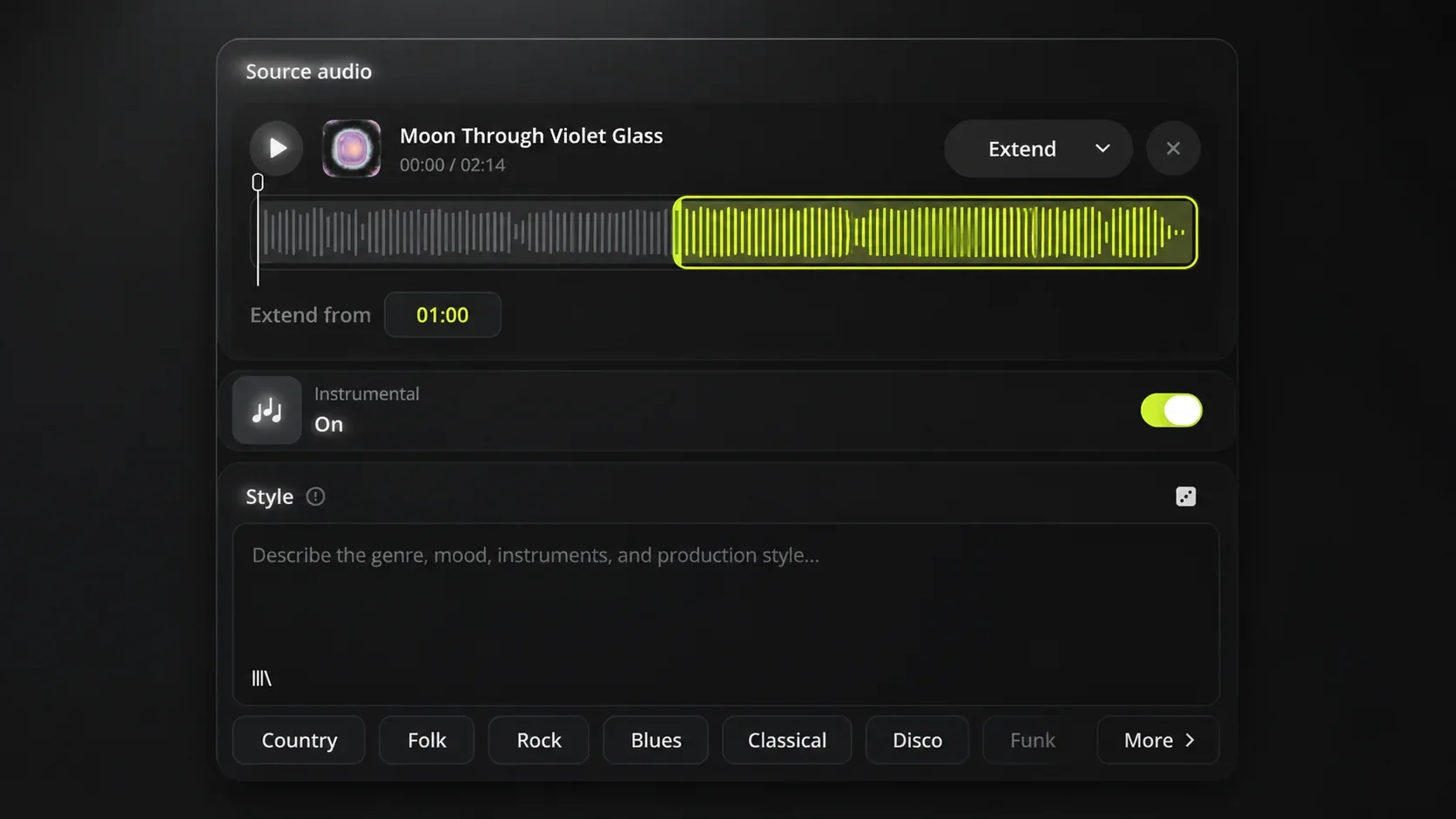
음악 라이브러리에서 완성한 곡을 선택하거나 새 구간이 필요한 오디오를 업로드하세요.
음악 연장 방법
음악 연장은 노래나 배경음악의 특정 지점 뒤에 새로운 음악을 만듭니다. 기존 오디오가 프로젝트가 끝나기 전에 멈출 때 사용할 수 있습니다.
01
음악 라이브러리에서 완성한 곡을 선택하거나 새 구간이 필요한 오디오를 업로드하세요.
02
새 구간이 시작될 코러스, 멜로디 또는 음악 신호 뒤의 순간을 선택하세요.
03
보컬 구간에는 가사를 넣고, 연주 구간이나 엔딩에는 원하는 스타일을 설명하세요.
04
다음 파트를 생성하면 기존 음악이 너무 일찍 끝났던 곳에 더 긴 노래나 배경음악을 사용할 수 있습니다.
음악 이어 만들기
코러스, 인트로, 음악 신호가 프로젝트에는 잘 맞지만 길이가 부족할 수 있습니다. 음악 연장은 그 지점부터 이어 만들어, 남기고 싶은 부분을 바꾸지 않고 더 많은 곡이나 영상을 채울 수 있습니다.
데모가 더 완성된 노래가 되려면 음악이 필요할 때 벌스나 코러스 뒤에 이어지는 구간을 만들 수 있습니다.
영상이나 프레젠테이션이 선택한 트랙보다 길 때, 음악 신호 뒤에 더 많은 음악을 만들어 넣으세요.
음악 연장 활용
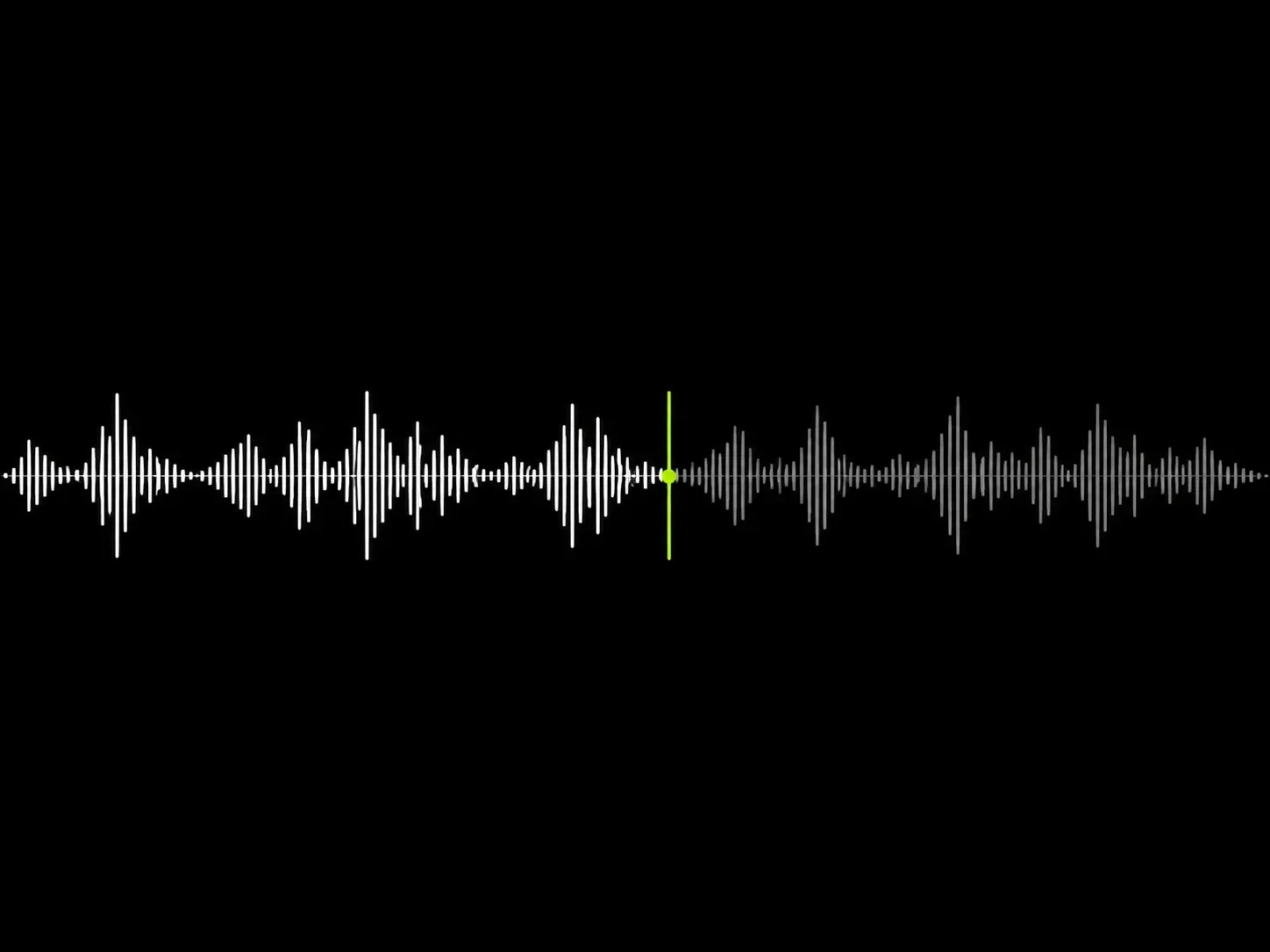
음악 연장은 선택한 오디오의 특정 지점에서 새 구간을 만들어 길이와 타이밍 문제를 해결합니다.
활용 예시 1
영상에 맞는 배경음악을 고르고 이어질 지점을 정한 다음, 마지막 장면을 위한 음악을 더 만드세요.
활용 예시 2
이미 잘 된 벌스나 코러스를 선택하고 음악 연장으로 다음 구간을 만들어 곡의 흐름을 더 완성할 수 있습니다.
활용 예시 3
선택한 지점부터 가사로 다음 보컬 구간을 만들거나, 더 많은 보컬 없이 여백이 필요하면 연주 구간을 만드세요.
음악 연장을 쓰는 사람
음악 연장은 현재 오디오가 작업에는 잘 맞지만 완성할 콘텐츠의 길이보다 짧은 사람을 위한 기능입니다.
01
선택한 지점부터 배경음악을 연장해 영상 엔딩까지 음악이 이어지도록 만들 수 있습니다.
02
벌스나 코러스 뒤의 데모를 이어 만들어, 다음 파트를 처음부터 쓰기 전에 보컬 또는 연주 구간을 들어 볼 수 있습니다.
03
이미 원하는 느낌이 담긴 구간에서 시작해 더 긴 편곡이나 다른 곡 구간을 만들 수 있습니다.
음악 연장 FAQ
음악 연장으로 노래나 배경음악을 이어 만드는 방법을 확인하세요.
노래나 배경음악에서 원하는 지점을 선택하고 음악 연장으로 다음 구간을 만드세요.