할 수 있는 작업 1
연주곡 버전을 만들 때
연습, 노래방, 영상 배경음악에 쓸 때 보컬 제거를 사용해 음악에서 가수의 목소리를 분리하세요.
AI 음악 편집
한 곡을 보컬과 악기 트랙으로 나누세요. 오디오를 업로드하거나 음악 라이브러리의 저장된 곡을 고른 뒤, 필요한 음원 분리 방식을 선택할 수 있습니다.
음원 분리하기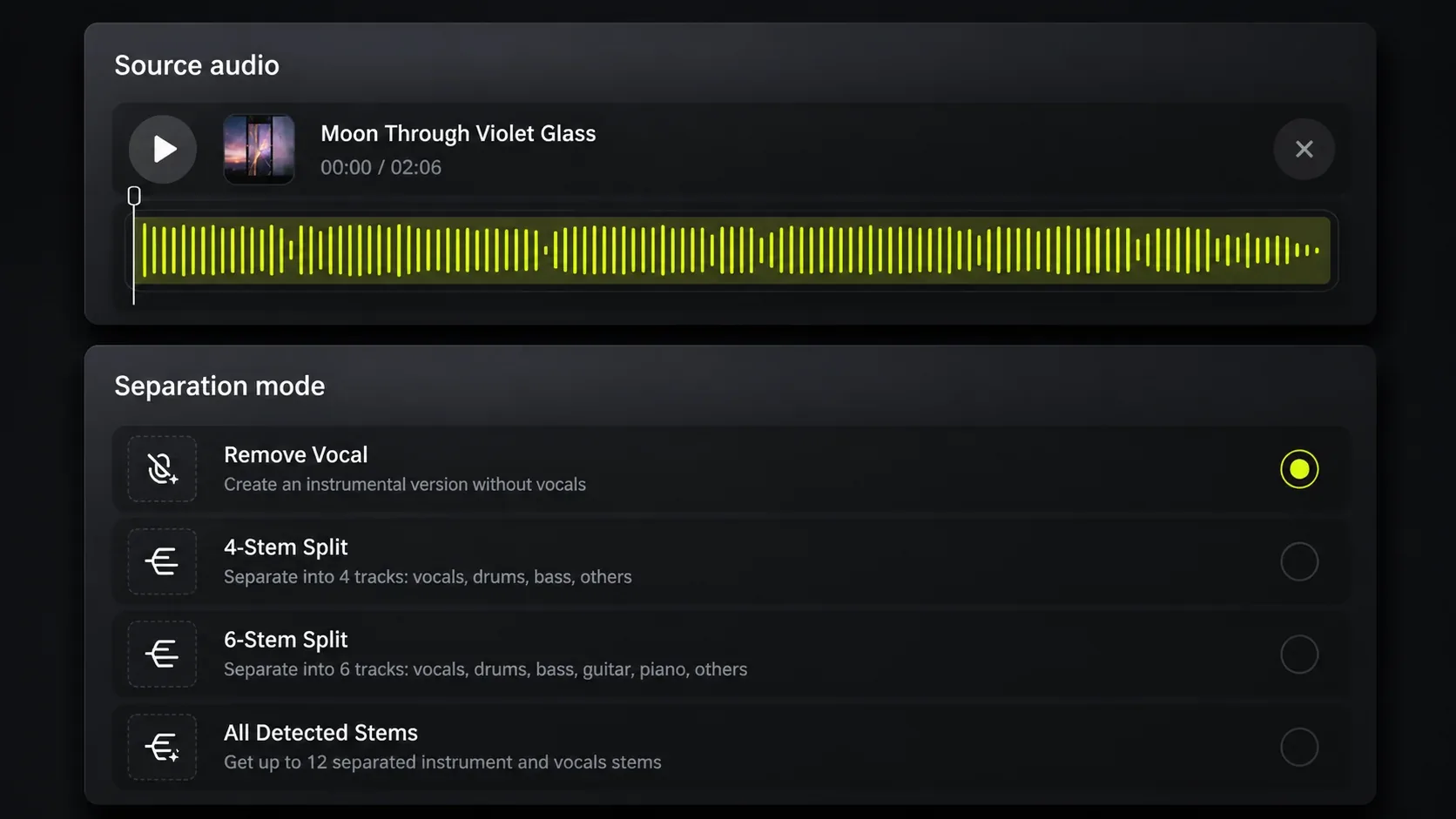
음원 분리 예시
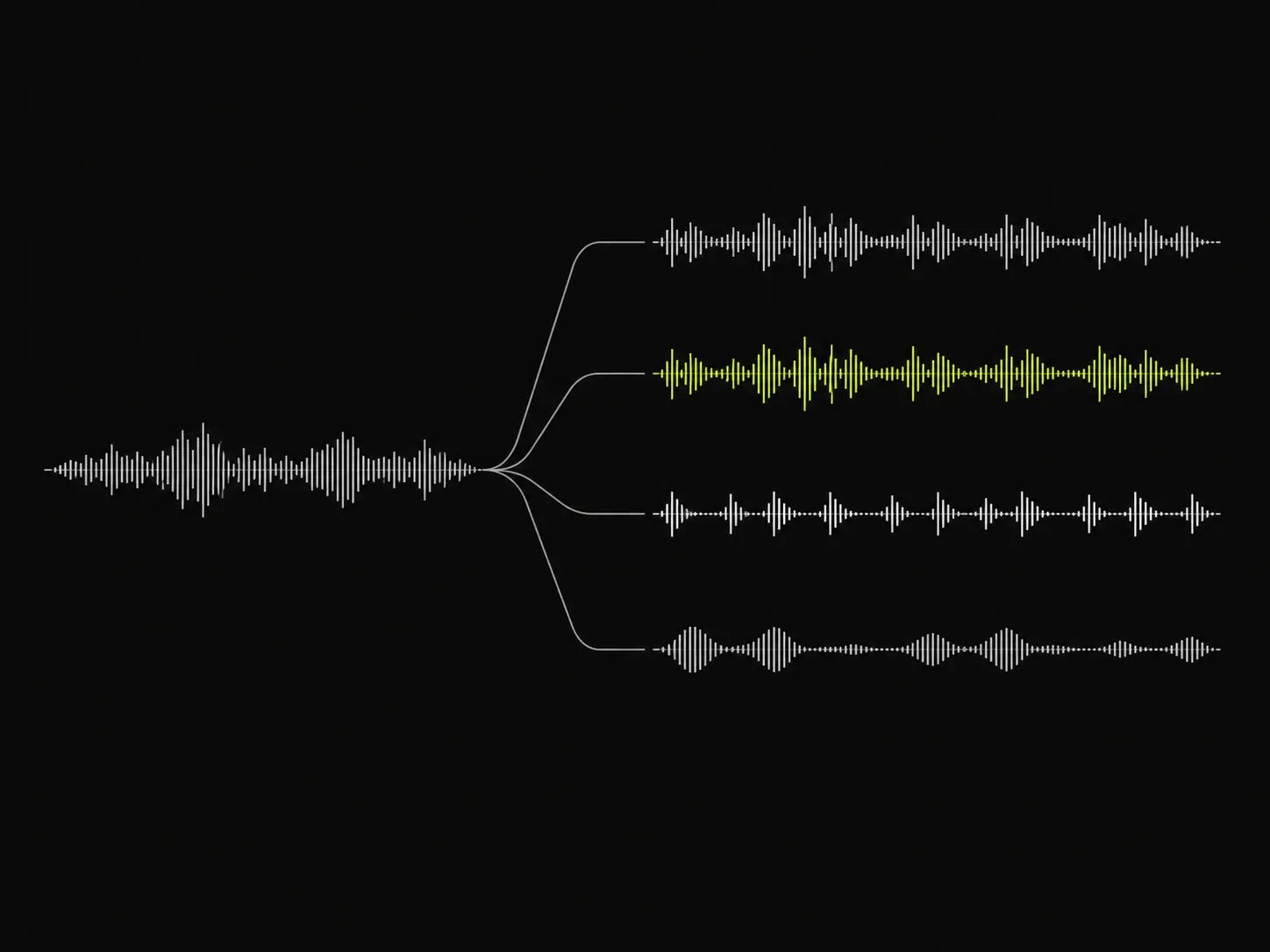
보컬, 드럼, 베이스, 효과음을 함께 듣거나 각각 따로 들어보세요.
음원 분리 방법
음원 분리로 전체 믹스에서 보컬이나 악기를 따로 들을 수 있습니다. 곡을 추가하고 분리 방식을 고른 뒤 각 트랙을 들어 보세요.
기기에서 오디오를 업로드하거나 음악 라이브러리에 저장된 곡을 선택하세요.
보컬 없는 연주곡이 필요하면 보컬 제거를 사용하고, 악기 분리가 필요하면 4스템 또는 6스템 분리를 선택하세요.
분리된 트랙을 열어 보컬, 드럼, 베이스, 기타, 피아노 등 듣고 싶은 음악 파트에 집중하세요.
보컬 분리와 악기 분리
가수의 목소리 없이 음악만 필요하면 보컬 제거를 사용하세요. 전체 믹스에서 보컬과 악기를 따로 듣고 싶다면 음원 분리 방식을 선택하면 됩니다.
가수의 목소리가 필요하지 않을 때 보컬 제거로 연주곡 버전을 만들 수 있습니다.
4스템 분리는 보컬, 드럼, 베이스, 기타 요소를 나눕니다. 6스템 분리에서는 기타와 피아노도 별도로 들을 수 있습니다.
음원 분리 활용
전체 믹스에서는 한 파트가 잘 들리지 않을 수 있습니다. 음원 분리는 다음 음악 작업에 필요한 보컬 또는 악기 트랙을 따로 들려줍니다.
할 수 있는 작업 1
연습, 노래방, 영상 배경음악에 쓸 때 보컬 제거를 사용해 음악에서 가수의 목소리를 분리하세요.
할 수 있는 작업 2
전체 믹스에서 가사, 발음, 보컬 멜로디가 잘 들리지 않으면 음원 분리 후 보컬 트랙만 따로 들어 보세요.
할 수 있는 작업 3
4스템 또는 6스템 악기 분리로 전체 믹스에 가리지 않고 드럼, 베이스, 기타, 피아노 등 원하는 파트에 집중하세요.
이런 분께
음원 분리는 전체 믹스를 모두 듣는 대신 보컬이나 악기를 따로 듣고 작업하려는 사람을 위한 기능입니다.
01
연습을 위해 보컬을 제거하거나, 멜로디와 발음을 자세히 듣기 위해 보컬 트랙을 분리할 수 있습니다.
02
드럼, 베이스, 기타, 피아노 등 악기를 분리해 한 곡의 편곡을 살펴볼 수 있습니다.
03
원래 보컬 트랙 없이 음악이 필요한 영상에 사용할 연주곡 버전을 만들 수 있습니다.
음원 분리 FAQ
음원 분리가 노래에서 보컬과 악기를 나누는 방법을 알아보세요.
곡과 필요한 음원 분리 방식을 고른 뒤 보컬과 악기를 따로 들어 보세요.